Cowegis-Layer Integration für Marker
Mit Cowegis-Layer wird die Darstellung von Markern aus MetaModels in der Contao-Erweiterung Cowegis ermöglicht. Mit Cowegis können verschiedene Karten, Marker, Polygone usw. konfiguriert und über Leaflet ausgegeben werden. Die Erweiterung arbeitet sowohl mit einsprachigen als auch mit mehrsprachigen MetaModels zusammen.
Bemerkung
Diese Erweiterung steht ab MM 2.4 mit Contao 5.3 zur Verfügung - für eine Freischaltung bitte eine E-Mail an mail@metamodel.me senden. Aktuell offene Finanzierung: 3.181,25 €
Installation
Mit der Installation von Cowegis-Layer werden die notwendigen Basispakete von Cowegis automatisch installiert. Möchte man Cowegis auch unabhängig von MetaModels nutzen, empfiehlt es sich eines der beiden folgenden Pakete zu installieren:
Für die mehrsprachige Ausgabe von Daten aus MetaModels - z. B. für Texte in den Popups - reicht das Monolingual Pack. Das Multilingual Pack ist für eigene Übersetzungen bei den Karten (verwendet die Erweiterung DC_Multilingual).
Nach der Installation und der DB-Migration gibt es im Backend einen neuen Abschnitt in der Navigation „COWEGIS“. Über die Navigationspunkte können die Karten und Marker erstellt werden.
Allgemeines Vorgehen
Eine Karte besteht in Cowegis aus mehreren Layern (Schichten) die verschiedene Inhalte in der Gesamtansicht Karte kombinieren. Grundlegend ist natürlich ein Layer mit den Kartendaten. Da diese Kartendaten aus einzelnen Kacheln (Tiles) aufgebaut wird, ist häufig von Kacheln oder Tiles zu lesen. Auf diesem „Karten“-Layer können wiederum verschiedene Elemente wie Marker, Polygone o. ä. über eigene Layer eingeblendet werden.
Der Ablauf für die Erstellung einer Karte mit Markern aus MetaModels-Daten ist wie folgt:
Vorbereitung:
Layer für Kartendaten anlegen
Karte anlegen und Layer einbinden
Karte anzeigen
Anzeige der MetaModels Daten
MetaModels Daten erstellen
Marker Layer erstellen
Marker Layer in Karte einbinden
Optionale Einstellungen
Icons konfigurieren
Popup konfigurieren
Kontrollelemente anlegen
weitere Layer anlegen
Die meisten Eingabewerte haben ihre Entsprechung bei dem Projekt Leaflet welches die JavaScript-Bibliothek für die Kartendarstellung mitbringt. Bei unklaren Parametern ist es ratsam, dort einen Blick in die Beispiele und die Dokumentation zu werfen.
Vorbereitung
Layer anlegen
Im Bereich Layer wird ein neuer Layer für die Kartendarstellung angelegt. Dazu stehen als Typen „Kachel-Layer“ oder „Vorkonfiguriere Karte“ zur Verfügung.
Beim Typ „Kachel-Layer“ muss man ein passendes URL-Template einfügen. Diese findet man z. B. bei den entsprechenden
Kartenanbietern oder kann die URLs aus den Leaflet-Providern
auslesen. Die typische URL für OSM ist https://tile.openstreetmap.org/{z}/{x}/{y}.png. Bei diesem Layertyp stehen
die möglichen Konfigurationsparameter für individuelle Einstellungen zur Verfügung.
Eine einfachere Variante ist der Typ „Vorkonfiguriere Karte“. Hier können die typischen Kartenprovider wie OSM, MapBox, usw. in einem Select ausgewählt werden - die spezifischen Parameter der jeweiligen Provider werden hier automatisch mit eingebunden.
Karte anlegen und Layer einbinden
Im nächsten Schritt wird im Punkt Karten eine neue Karte über „Karte erstellen“ angelegt. Hier ist lediglich der Titel ein Pflichtfeld.
Man kann Koordinaten für eine initiale Zentrierung und Zoomfaktor eingeben. Die Koordinaten für die Zentrierung
lassen sich über eine Adresse ermitteln. Dazu das Karten-Popup über das Karten-Icon
 öffnen, rechts oben bei Suche eine Adresse eingeben und mit Enter bestätigen. Mit Klick auf den Button
„Anwenden“ werden die Koordinaten übernommen. Die weiteren Parameter können zu einem späteren Zeitpunkt eingestellt
bzw. angepasst werden.
öffnen, rechts oben bei Suche eine Adresse eingeben und mit Enter bestätigen. Mit Klick auf den Button
„Anwenden“ werden die Koordinaten übernommen. Die weiteren Parameter können zu einem späteren Zeitpunkt eingestellt
bzw. angepasst werden.
Ist keine initiale Zentrierung angegeben, sollte man sicherstellen, dass die Karte durch andere Einstellungen sich entsprechend positioniert. Zum Beispiel kann das erfolgen, wenn man bei den aktivierten Layern (Marker) einer Karte die Option „Grenzen festlegen“ aktiviert (s. u.).
Nach dem Speichern und Schließen gibt es einen neuen Listeneintrag mit der neuen Karte.

Über das Icon für die Layeransicht  gelangt man zur Liste der angelegten Layer.

Mit dem grünen Plus-Icon  wird der erstellte Karten-Layer hinzugefügt bzw. aktiviert. Das grüne Plus-Icon
wechselt zu einem roten X-Icon
wird der erstellte Karten-Layer hinzugefügt bzw. aktiviert. Das grüne Plus-Icon
wechselt zu einem roten X-Icon  und die Icons Stift
  und Karte kommen hinzu. Der Stift
öffnet die übliche Bearbeitungsmaske und über das Karten-Icon kann definiert werden, ob der Karten-Layer standardmäßig
eingeblendet werden soll oder nicht.
und Karte kommen hinzu. Der Stift
öffnet die übliche Bearbeitungsmaske und über das Karten-Icon kann definiert werden, ob der Karten-Layer standardmäßig
eingeblendet werden soll oder nicht.
Sollen die Kartengrenzen auf einen Layer wie z. B. einen Marker-Layer reagieren, so ist die Option „Grenzen festlegen“ zu aktivieren (s.o.).
Auch wenn ein Kartenlayer nicht als Standardlayer definiert ist - das Ion ist disabled  - werden die
Kartendaten im Frontend ausgespielt. Die Anzeige ist aber unterbunden und kann über ein Layer Kontrollelement (s. u.)
ein- bzw. wieder ausgeblendet werden. Damit kann dem Seitenbesucher die Möglichkeit gegeben werden, aktiv verschiedene
Layer wie Kartentypen z. B. mit/ohne ÖPNV oder mit/ohne Markern oder Polygonen.
- werden die
Kartendaten im Frontend ausgespielt. Die Anzeige ist aber unterbunden und kann über ein Layer Kontrollelement (s. u.)
ein- bzw. wieder ausgeblendet werden. Damit kann dem Seitenbesucher die Möglichkeit gegeben werden, aktiv verschiedene
Layer wie Kartentypen z. B. mit/ohne ÖPNV oder mit/ohne Markern oder Polygonen.
Das Karten-Icon ist also nicht das übliche „Auge-Icon“ zur Deaktivierung eines Datensatzes. Um einen Layer zu
deaktivieren, muss man stattdessen die Bearbeitungsmaske über den Stift öffnen und über die Checkbox „Aktiv“
deaktivieren oder das roten X-Icon in der Listenansicht klicken.

Karte anzeigen
Im nächsten Schritt kann man die erstellte Karte als Content-Element oder Frontend-Modul anlegen. Dazu geht man in die entsprechende Bearbeitungsmaske und wählt als Typ „Cowegis-Karte“ aus. Nach Auswahl der Cowegis-Karte, Eingabe einer Kartenbreite sowie -höhe und dem Speichern ist die Karte auf der entsprechenden Frontendausgabe sichtbar.
Für die Parameter „Zentrieren“ mit 52.510885,13.3989367 und „Zoom-Faktor“ 14 sieht die Ausgabe der Karte in
etwa wie folgt aus:

Anzeige der MetaModels Daten
MetaModels Daten erstellen
Möchte man Datensätze als Marker auf einer Karte anzeigen, so sind verschiedene Daten in MetaModels zu pflegen. Für folgende Angaben können bzw. sollten entsprechende Attribute in MM vorhanden sein (inkl. Angabe unterstützter Attribute):
Koordinaten (Latitude und Longitude Pflicht, Altitude optional) - LatLong (empfohlen), Dezimal bei Einzelangabe je Koordinate bzw. Text für kommaseparierte Angabe
Title-Attribut (optional) - Text, Kombinierte Werte, Übersetzter Text, Übersetzte kombinierte Werte
Alt-Attribut (optional) - Text, Kombinierte Werte, Übersetzter Text, Übersetzte kombinierte Werte
Popup (optional) - Text, Langtext, Kombinierte Werte, Übersetzter Text, Übersetzter Langtext, Übersetzte kombinierte Werte
Die Koordinaten des Markers können auf drei Arten gespeichert werden:
Attribut LatLong (ab MM 2.5, empfohlen) - ein einzelnes Attribut speichert das Koordinatenpaar als natives
POINT. Diese Variante unterstützt optional einen räumlichen Index und ist auch mit einer Umkreissuche aus MetaModels filterbar - inzwischen sogar deutlich schneller als die Variante mit einzelnen Dezimal-Attributen, sofern der Index aktiviert ist.Kommaseparierter Text - ein Attribut Text nimmt das Tupel (
52.510885,13.3989367) oder Tripel (52.510885,13.3989367,36) auf. Nicht mit einer Umkreissuche filterbar.Einzelwerte - zwei bzw. drei Attribute „Dezimal“ für Latitude, Longitude und optional Altitude. Unterstützt ebenfalls eine Umkreissuche aus MetaModels.
Dem Marker-Icon kann optional ein Text für das Title- bzw. Alt-Attribut übergeben werden. Dafür wird ein entsprechendes Attribut „Text“ benötigt. Der Text darf keine HTML-Formatierung beinhalten, welches die HTML-Ausgabe stört.
Bei dem Marker ist es möglich, bei Klick eine Infobox als Popup anzeigen zu lassen. Der Inhalt kann aus einem Attribut z. B. „Text“ oder „Langtext“ kommen und darf auch HTML-Formatierungen wie Links o. ä. beinhalten. Wie das Attribut gerendert wird, bestimmt die Auswahl der Render-Einstellung - das Attribut sollte als Element in der Render-Einstellung vorhanden sein.
Alternativ zu einem einzelnen Attribut, kann auch für das Popup eine eigene Render-Einstellung angelegt werden. Mit einer separaten Render-Einstellung ist es möglich, die Ausgabe mehrerer Attribute zu kombinieren und mit einem eigenen Template auszugeben. Zudem ist die einfache Ausgabe von Detaillinks (jumpTo) möglich.
Für die drei Textausgaben (Popup sowie Title- und Alt-Attribut) können sowohl einsprachige als auch übersetzte MetaModels-Attribute zum Einsatz kommen - eine mehrsprachige Ausgabe wird unterstützt.
Sind alle Attribute angelegt und mit Daten befüllt, folgt im nächsten Schritt die Einbindung bzw. die automatische Erstellung der Marker in Cowegis.
Marker Layer erstellen
Nachdem alle Vorbereitungen in MM erfolgt sind, kann ein entsprechender Layer für die Ausgabe der Marker angelegt werden.
Dazu in Cowegis unter Layer mit „Layer erstellen“ einen neuen Layer vom Typ „MetaModels Marker“ anlegen. Mit der Typauswahl werden die passenden Eingabewidgets in der Maske angezeigt. Im Abschnitt „MetaModel“ ist das gewünschte Model auszuwählen. Im Abschnitt Koordinaten ist die Auswahl zwischen einem oder mehreren Attributen für die Koordinaten möglich. Je nach Auswahl stehen ein oder drei Selects zur Verfügung.
Die Anpassungen im Abschnitt Icon sind optional. Auf die Anpassungen des Icons wird weiter unten eingegangen. Die Auswahl eines MetaModel-Attributes für das Title- bzw. Alt-Attribut des Icons kann nun vorgenommen werden.
Im optionalen Abschnitt Popup kann mit „Popup hinzufügen“ bestimmt werden, ob ein Popup erscheinen soll und wenn ja, ob der Inhalt aus einem MetaModel-Attribut oder über eine separate Render-Einstellung erfolgen soll.
Folgend ein Beispiel der Konfigurationseinstellungen:

Marker Layer in Karte einbinden
Sind alle Eingaben getätigt und gespeichert, wechselt man wieder zur angelegten Karte auf die Anzeige der Layer
.
Dort ist der angelegte Layer für die Marker mit dem Icon  zu sehen und wird mit
eingebunden. Der Layer sollte damit auch als sichtbarer Standardlayer eingestellt sein - ggf. über die Bearbeitung oder
das Karten-Icon aktivieren. Die Liste der Layer könnte etwa wie folgt aussehen:
zu sehen und wird mit
eingebunden. Der Layer sollte damit auch als sichtbarer Standardlayer eingestellt sein - ggf. über die Bearbeitung oder
das Karten-Icon aktivieren. Die Liste der Layer könnte etwa wie folgt aussehen:

Folgend ein Beispiel, wie die Marker auf einer Karte aussehen könnten:

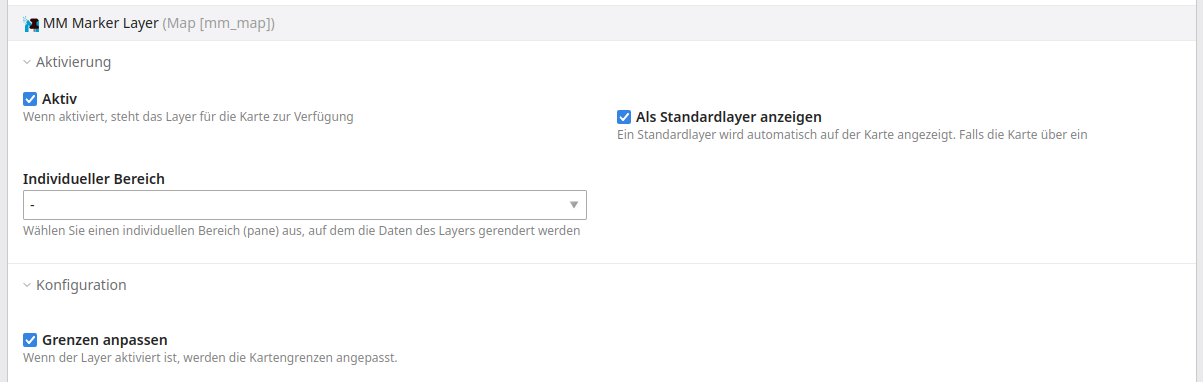
Soll die Kartenzentrierung und Zoom auf die Marker reagieren, so muss die Option „Grenzen anpassen“ gesetzt werden - ansonsten werden die Standardwerte für Kartenzentrierung und Zoom verwendet.
Optionale Einstellungen
Die Ausgabe kann an den verschiedensten Stellen an die eigenen Wünsche und Anforderungen angepasst werden. Zum Beispiel kann beim Layer mit den MetaModels Markern im Abschnitt Konfiguration die Transparenz gesetzt werden oder ob die Icons per Tab ansteuerbar sind.
Icons konfigurieren
Die Anpassung der Anzeige der Marker-Icons ist auf vielfältige Weise möglich. Als Standard wird das folgende Icon von Leaflet in der Größe 25x41px ausgegeben:

Eigene Icons kann man bei Vorlagen mit „Icon erstellen“ anlegen. Aktuell stehen die folgenden Typen zur Auswahl:
Datei
DIV
SVG
Font-Awesome
Datei
Beim Typ „Datei“ kann man eine Datei aus der Dateiverwaltung auswählen.
Wer keine eigene Datei zur Verfügung hat, kann sich z. B. bei einigen Iconfonts wie
Lucide ein Icon holen. Der Typ Datei unterstützt neben PNG auch SVG. Die
Darstellung der Icongröße wird durch die Ursprungsdatei bestimmt oder kann bei
iconSize mit Angabe von „Breite,Höhe“ in Pixeln angepasst werden; z. B.
42,42.

DIV
Beim Typ „DIV“ kann in das Feld „HTML“ beliebiger HTML-Content
eingefügt werden - das kann auch ein SVG-Quelltext sein. Folgend ein Beispiel als Div-Container und CSS (iconSize
80,40);

 1<style>
 2/* http://projects.verou.me/bubbly/ */
 3.marker-bubble {
 4    position: relative;
 5    background: #00aabb;
 6    border-radius: .4em;
 7    text-align: center;
 8    padding: .6rem;
 9    color: #FFFFFF;
10}
11
12.marker-bubble:after {
13    content: '';
14    position: absolute;
15    bottom: 0;
16    left: 50%;
17    width: 0;
18    height: 0;
19    border: 1.719em solid transparent;
20    border-top-color: #00aabb;
21    border-bottom: 0;
22    border-left: 0;
23    margin-left: -0.859em;
24    margin-bottom: -1.7em;
25}
26</style>
27<div class="marker-bubble">
28    Moin!
29</div>
SVG
Beim Typ „SVG“ wird ein Standardmarker ausgegeben der neben der Größe (iconSize) auch in der Farbe angepasst werden kann;
der Inhalt des Feldes „Content“ wird im Icon ausgegeben z. B. #42.

Font-Awesome
Beim Typ „Font-Awesome“ wird ein Standardmarker inklusive
einem Icons von Font-Awesome ausgegeben. Der Marker kann neben der Größe (iconSize) auch in der Farbe angepasst werden.
Die Icons von Font-Awesome werden mit der Erweiterung Cowegis schon mitgeliefert - die Auswahl erfolgt über die
entsprechende Eingabe des Iconnamens bzw. CSS-Klasse.
In dem Marker stehen aktuell stehen die Icons aus Font-Awesome Free Version 6 zur Verfügung zur Verfügung z. B. „fa-envelope“.

Dabei ist zu beachten, dass der Iconname bei „Icon-CSS-Klasse“ ohne den Präfix z. B. „fa-“ eingegeben werden muss - also
envelope. Zudem muss eine Auswahl des passenden Sets aus „Regular, Solid, Brands“ des gewünschten Icons erfolgen.
Die Größe des Markers wird mit der Angabe „Icon-Größe“ angepasst und bezieht sich auf den kompletten Div-Container, der
das SVG für den „Tropfen“ als auch für das Font-Awesome-SVG umschliesst. Der Div-Container hat als Standard eine Größe
von 26,40 in Pixeln - für eine Vergrößerung um 50% wäre 39,60 einzugeben.
Icon-Vorlage in MetaModels auswählen
In MetaModels steht ein neues Attribut „Cowegis Marker“ zur Verfügung, mit dem man eine Icon-Vorlage aus Cowegis
in MM speichern kann. Dazu wird wie üblich das entsprechende Attribut angelegt und in der Eingabemaske freigeschaltet.
Wenn ein Datensatz bearbeitet wird, kann über ein Select eine Icon-Vorlage ausgewählt werden; gespeichert wird die
ID der Vorlage. In der Listenausgabe der Render-Einstellung wird als Standard der Name der Vorlage ausgegeben -
ändert man das Template des Attributes auf mm_attr_marker_icon_image, wird neben dem Namen auch eine Vorschau
des Icons ausgegeben (aktuell nur für Typ „Datei“).

Anschließend kann man in den Einstellungen von Layer vom Typ „MetaModels Marker“ die Anzeige der individuellen Icons anpassen. Im Abschnitt Icon gibt es die Auswahl „Icon-Attribut“ mit dem man das angelegte Attribut „Cowegis Marker“ auswählen kann. Als Fallback zu der Einstellung kann ein eigenes Standardicon definiert werden - hier ist in dem Select die Auswahl einer angelegten Icon-Vorlage möglich. Sollte diese Einstellung auch nicht greifen, wird das Standard-Icon von Leaflet ausgespielt.

In der Karte sieht das dann wie folgt aus:

Popup konfigurieren
Die Anzeige der Popups kann ebenfalls unter Vorlagen konfiguriert werden. Dazu zur Ansicht „Popups verwalten“ wechseln und „Popup erstellen“ ausführen - anschließend die gewünschten Einstellungen vornehmen.
Danach ist in den Einstellungen von Layer vom Typ „MetaModels Marker“ die Anzeige der individuellen Popups möglich. Im Abschnitt Popup bei „Popup-Voreinstellung“ die gewünschte Vorlage aktivieren. Folgend eine Anzeige mit geöffnetem Popup und Tooltipp.

Kontrollelemente anlegen
Unter den Karten ist in der Zeile jeder Karte das Icon  für das Anlegen der Kontrollelemente verfügbar. Über
„Kontrollelement erstellen“ können verschiedene Kontrollelemente angelegt werden wie z. B.:
für das Anlegen der Kontrollelemente verfügbar. Über
„Kontrollelement erstellen“ können verschiedene Kontrollelemente angelegt werden wie z. B.:
Copyright-Leiste: Das Kontrollelement zur Namensnennung erlaubt es, Urheber in einer kleinen Textbox auf der Karte anzuzeigen.
Fullscreen-Kontrollelement: Diese Einstellung fügt einen Button hinzu, der den Fullscreen-Modus umschaltet.
Layer-Kontrollelement: Das Layer-Kontrollelement gibt Frontend Besuchern die Möglichkeit, zwischen verschiedenen Layern zu wechseln und Overlays an- oder auszuschalten.
Lade-Indikator: Leaflet.loading ist ein einfacher Ladeindikator als Kontrollelement.
Maßstabs-Kontrollelement: Einfaches Maßstabs-Kontrollelement, das den aktuellen Maßstab der Kartenmitte anzeigt.
Zoom-Kontrollelement: Diese Komponente ermöglicht eine Kontrolle des Zoomverhaltens.
weitere Layer anlegen
Zum Abschluss können weitere Layer angelegt werden die z. B. fixe Marker anzeigen, deren Daten nicht aus MetaModels stammen oder weitere Kartentypen. Ist das Layer-Kontrollelement eingerichtet, kann darüber der Frontend Besuchern die Layer ein bzw. ausschalten.
Ein Layertyp ist der „Marker Cluster“ mit dem mehrere Marker bei kleinem Zoomlevel zu einem Kreis-Icon mit Angabe der Anzahl dargestellt werden. Nach dem Anlegen des Marker Cluster werden ein oder mehrere Marker-Layer als Unterebene des Marker-Cluster eingefügt - schon vorhandene Marker-Layer werden dahin verschoben.

Der neue Layer Marker-Cluster muss auch in der Karte unter Layer aktiviert werden.

Je nach Zoomlevel werden nahe beieinander liegende Marker zusammen gefasst. Die Farbe des Cluster-Icons richtet sich nach der Anzahl der enthaltenen Elemente und kann per CSS angepasst werden. Klickt man auf einen Cluster, wird der Zoom so verändert, dass der Inhalt zu sehen ist.

Filterungen aus MM in Karte übernehmen
Häufig wird eine Karte in Verbindung mit einer gefilterten MM-Liste eingebaut - dann möchte man natürlich, dass sich die Filterung auch auf die angezeigten Marker auswirkt.
Die Cowegis bezieht seine Daten für die Generierung der Karte und aller weiterer Elemente nicht direkt über das Inhaltselement, sondern das Kartenelement holt sich die Daten über einen eigenen Pfad. Dieser Aufruf bekommt von den Filterdaten aus der URL aber nichts mit.
Bemerkung
Ab MM 2.5: Cowegis-Layer liefert dafür ein eigenes Template mit, das die Filterparameter automatisch übernimmt - siehe unten. Der bisher notwendige, manuell angepasste Template-Override ist damit für den Regelfall nicht mehr nötig.
Mitgeliefertes Template ce_cowegis_map_mm-filter
Cowegis-Layer bringt ein zweites Template für das Karten-Content-Element mit. Es liest über die im Content-Element ausgewählte Karte automatisch aus, welche URL-Parameter die dort eingebundenen „MetaModels Marker“-Layer für ihre Filtereinstellung erwarten und hängt deren aktuelle Werte selbständig an den Aufruf der Karte an - ganz ohne eigene Anpassung.
Um es zu verwenden, im Karten-Content-Element unter „Template-Einstellungen“ das Template
ce_cowegis_map_mm-filter statt des Standardtemplates auswählen. Voraussetzung ist, dass beim
Marker-Layer unter „MetaModel“ bei „Anzuwendende Filtereinstellungen“ mindestens eine
Filtereinstellung hinterlegt ist - deren URL-Parameternamen werden
automatisch ermittelt.
Für Sonderfälle - z. B. eigene URL-Parameter, die nicht aus einer MM-Filtereinstellung stammen - lässt sich weiterhin ein eigenes Template mit fest angegebenen Parameternamen anlegen, nach demselben Muster wie bisher:
 1<!-- templates/ce_cowegis_map_eigene-parameter.html5 -->
 2<?php $this->extend('ce_cowegis_map'); ?>
 3
 4<?php $this->block('content') ?>
 5<?php
 6$params  = [];
 7$keyList = ['address', 'address_range'];
 8foreach ($keyList as $key) {
 9  $params[$key] = \Contao\Input::get($key);
10}
11$paramString = http_build_query($params);
12?>
13<cowegis-map id="<?= $this->mapId ?>" style="<?= $this->mapStyle ?>"
14             map-uri="<?= $this->mapUri . '&' . $paramString ?>">
15</cowegis-map>
16
17<?php $this->endblock() ?>
Soll sich die Karte auf die geänderte Anzahl an Markern anpassen, so muss die Option „Grenzen anpassen“ bei der MM-Karte aktiviert sein (s.o.).
Individuelle Anpassungen per JavaScript
Die Karte kann per JavaScript manipuliert werden z. B. um weitere Marker oder Polygone anzuzeigen. Dabei ist zu beachten,
das bestimmte Aufrufe ggf. vom Cowegis-JavaScript „überschrieben“ werden. Das ist z. B. der Fall, wenn bei den
Karteneinstellungen „Grenzen festlegen“ eine Option angewählt ist, hat die Methode fitBounds() keine Auswirkung.
Die Option muss dann in den Einstellungen deaktiviert werden und über das eigene Script erfolgen. Mit dem folgenden Snippet kann man seine Anpassungen starten.
 1<script>
 2    const element = document.getElementById("<?= $this->mapId ?>");
 3
 4    const initializeMarker = function () {
 5        const map     = element.map;
 6        const leaflet = element.leaflet;
 7
 8        // Own code...
 9    }
10
11    if (element.map) {
12        initializeMarker();
13    } else {
14        element.addEventListener('cowegis:ready', initializeMarker);
15    }
16</script>
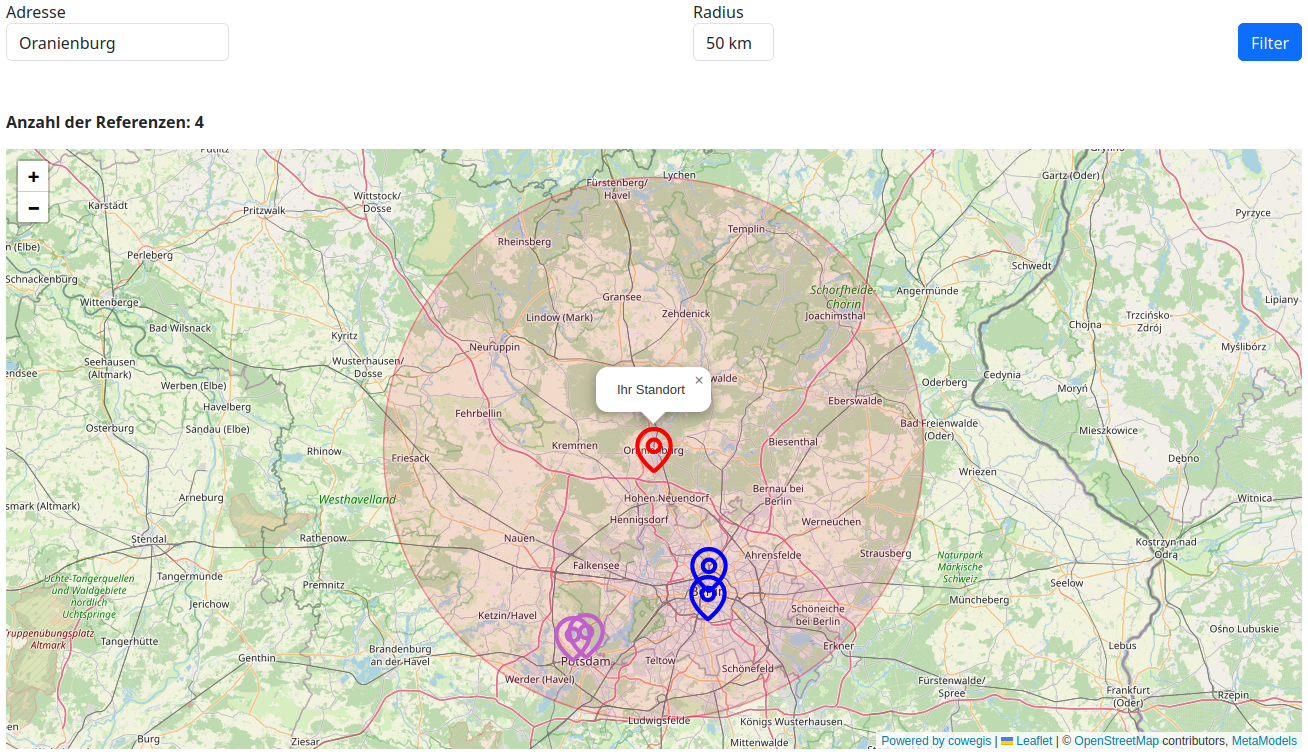
Ein Beispiel wäre eine Angepasste Anzeige nach einer Umkreissuche mit Anzeige des Suchpunktes und Umkreises.
Debuging
Während der Entwicklung bzw. Einrichtung des Layers kann es vorkommen, dass die Karte nicht mehr angezeigt wird. Häufig
besteht der Fehler darin, dass das übermittelte JSON-Array nicht geparst werden kann. In den Dev-Tools des Browsers
ist dann häufig die Meldung SyntaxError: JSON.parse: unexpected character at line 1 column 1 of the JSON data.
In der Netzwerkanalyse sollte der Aufruf an die Cowegis-API zu finden sein - der lautet etwa wie folgt
https://domain.tld/cowegis/api/map/3?_locale=de&es5=1&= wobei die Zahl die ID der Karte ist. Diesen Aufruf kann man
in einen eigenen Tab im Browser öffnen und analysieren.
Umbau von Leaflet-Maps Integration
Wer von Leaflet-Maps Integration auf Cowegis-Layer umstellt, sollte folgende Punkte beachten:
für Lat-/Long-Werte sind bei Einzelangabe als Attributstyp nur noch Dezimal zugelassen (s. o. „MetaModels Daten erstellen“) - wer vorher die Werte in Attributstyp Text gespeichert hatte, muss diesen Typ anpassen
Spenden
Ein Dank für die Spenden* für die Erweiterung an:
AntwortInternet: 200 €
P-Kreativ: 200 €
Biades: 200 €
AntwortInternet: 200 €
External IT Solutions: 200 €
Klarika: 200 €
AntwortInternet: 600 €
(*Spenden in Netto)